
版下データの作成方法
お客様がデザインの版下を作成して、ご入稿していただくことができます。
版下の良し悪しで完成度が大きく左右されます。版下は、Adobe Illustrator で作成したデータのみご入稿が可能となります。文字と当店提供のデザインを使用する場合は、デザイン料は頂戴しておりませんので、無理に版下を作ろうとしなくても大丈夫です。
テンプレートの提供
商品ごとに版下作成用テンプレートを用意しています。各商品ページに「テンプレートの送信依頼」というボタンがありますのでそちらよりご依頼ください。なお、お手持ちの Illustrator が最新でない場合は、バージョンダウンも可能ですのでご依頼時にお知らせください。
データ入稿割引
版下をデータ入稿されますと5%割引になります。
ただし下記の要件に該当しない場合は、当方で修正作業を行うため割引になりませんのでご了承ください。
サンドブラスト彫刻用の版下を作成する場合
■当店が提供したサンドブラスト用のテンプレートを使用してください。
■黒(R0 G0 B0)で描いてください。黒が彫刻部分となります。それ以外の色は使用できません。
(従来は、黒地に白でしたが、今回からは、「白地に黒」に変更となりましたのでご注意ください)
■イラストや文字の線など、太さは、0.5pt以上にしてください。
■長い線をクッキリと出したい場合は、1pt以上で描いてください。太いほどハッキリとキレイに彫刻できます。
■文字は必ずアウトライン化してください。
■複数のご注文で、氏名など一部だけ内容が異なるは場合は、レイヤーを分けるだけで大丈夫です。可能な限り1ファイルで作成してください。
■ラスター画像の配置は絶対に行わないでください。
■念のため、出力見本をPDFファイルでお送りください。
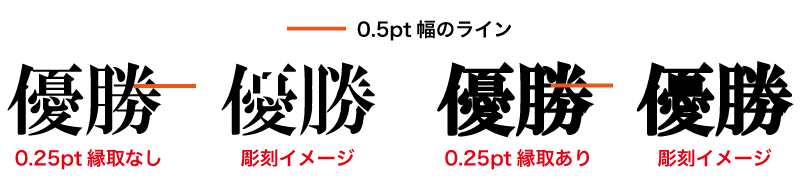
縦線が太く、横線が細いタイプの明朝体は要注意です。小さな文字でなくても、横の線が0.5ptを下回っている場合があります。必ず、0.5pt の線を当てがって確認してください。
線幅を0.25ptにして太くすると彫刻可能な形になります。ただし文字が潰れやすくなりますので、小さな文字はできるだけゴシック体などの縦横線が均一のフォントをオススメします。
レーザー彫刻用の版下を作成する場合
■当店が提供したレーザー彫刻用のテンプレートを使用してください。
■グレースケール(k0%〜k100%)で描いてください。
■黒(CMY 0%、K100%)が透明で、白(CMYK 0%)が最も濃く彫刻されます。
■文字は必ずアウトライン化してください。
■複数のご注文で、氏名など一部だけ内容が異なるは場合は、レイヤーを分けるだけで大丈夫です。可能な限り1ファイルで作成してください。
■念のため、出力見本をPDFファイルでお送りください。
配置画像の解像度は、300dpi〜600dpiがお勧めします。300dpi未満でも使用できますが品質が下がります。
カラー印刷用の版下を作成する場合
■当店が提供したカラー印刷用のテンプレートを使用してください。
■カラー印刷では「白」という色があります。必要ならば「白」もご使用いただけます。
■文字は必ずアウトライン化してください。
■複数のご注文で、氏名など一部だけ内容が異なるは場合は、レイヤーを分けるだけで大丈夫です。可能な限り1ファイルで作成してください。
■念のため、出力見本をPDFファイルでお送りください。
配置画像の解像度は、300dpi〜600dpiがお勧めします。300dpi未満でも使用できますが品質が下がります。
サンドブラスト+カラー印刷用の版下を作成する場合
■当店が提供したカラー印刷用のテンプレートを使用してください。
■作成方法は、それぞれ上記の「サンドブラスト」「カラー印刷」を参考にしてください。
■サンドブラストの部分はレイヤーを分けて、「サンドブラスト」というレイヤー名にしてください。
版下データの入稿方法
お客様が作成した版下データは、ご注文後に届く当店からのメールの返信でお送りください。
また、ご注文前にお客様が作成した版下データに問題がないかを事前確認することもできますので、お気軽にお問い合わせください。


